클로드 앱 2.0 업데이트를 직접 훑어보면서, 왜 코드팩토리가 워프 대신 이쪽으로 옮기겠다고 말하는지 설명하는 영상입니다. 핵심은 단순한 스킨 변경이 아니라, 로컬·리모트 선택, 프리뷰, 워크트리, 디프, 세션 분리까지 실제 개발 흐름을 UI 안으로 끌고 왔다는 점입니다.
flowchart LR
A[터미널 중심 사용성 한계] --> B[클로드 앱 2.0 인터페이스 개편]
B --> C[프리뷰·워크트리·디프·세션 분리]
C --> D[실전 개발 흐름을 앱 안에서 처리]
핵심 요약
- 상단 탭 구조가 왼쪽 레이아웃으로 바뀌었고, 채팅·코워크·클로드 코드를 더 명확하게 오갈 수 있게 됐다
- 로컬과 리모트 실행 선택, 프로젝트 폴더 선택, 모드 전환, 트랜스크립트 뷰 선택이 한 화면에서 가능해졌다
- 프리뷰, 터미널, 태스크, 플랜 표시, 디프 비교 같은 패널이 들어오면서 작업 흐름이 훨씬 시각화됐다
- 워크트리를 새로 따서 세션을 분리하고, 메인 브랜치와 변경점을 디프 패널로 바로 비교할 수 있게 됐다
- 코드팩토리는 이 업데이트로 클로드 코드가 다시 터미널 밖 UI 통합형 도구 쪽으로 강하게 이동했다고 평가한다
왜 지금 중요한가
클로드 코드는 성능 때문에 계속 쓰더라도, 인터페이스가 불편하면 결국 워프나 다른 툴로 보조하게 됩니다. 이 영상은 그 보조 단계가 많이 줄어들 수 있다는 신호로 읽힙니다. 개발팀 입장에서는 생산성 도구를 새로 추가하는 게 아니라, 이미 돈 내고 쓰는 클로드 안에서 더 많은 흐름을 끝낼 수 있느냐가 중요한데, 이번 업데이트가 바로 그 지점을 건드립니다.
주요 내용
UI 개편의 핵심은 기능을 숨기지 않고 한곳에 모은 것이다
영상 초반에 코드팩토리는 지금까지 Anthropic이 모델은 잘 만들었지만 인터페이스는 정말 아쉬웠다고 말합니다. 그래서 코워크가 필요할 때가 아니면 거의 안 썼고, 개인적으로는 워프를 쓰고 있었다고 하죠. 그런데 이번 업데이트를 보고는 100% 여기로 마이그레이션할 것 같다고 말합니다.
가장 먼저 바뀐 건 상단 탭 구조입니다. 원래는 위쪽에 채팅, 코워크, 클로드 코드가 있었는데 이제는 왼쪽 레이아웃으로 이동했습니다. 여기에 모델별 사용 통계도 붙고, 로컬 또는 리모트 실행을 선택하는 창, 프로젝트 폴더를 선택하는 창도 함께 들어왔습니다.
모드 전환도 더 명확해졌습니다. 커맨드+시프트+M으로 바꾸거나 숫자로 고를 수 있고, 바이패스 퍼미션, 플랜 모드, 액셉트 에디트, 일반 모드 등을 바로 전환할 수 있습니다. 또 트랜스크립트 뷰에서는 노멀, 씽킹, 버브, 서머리 모드를 선택할 수 있는데, 특히 서머리 모드는 진행 중인 작업을 빠르게 압축해서 보는 데 쓰입니다.
플랜, 프리뷰, 터미널, 태스크가 개발 화면의 기본 패널이 됐다
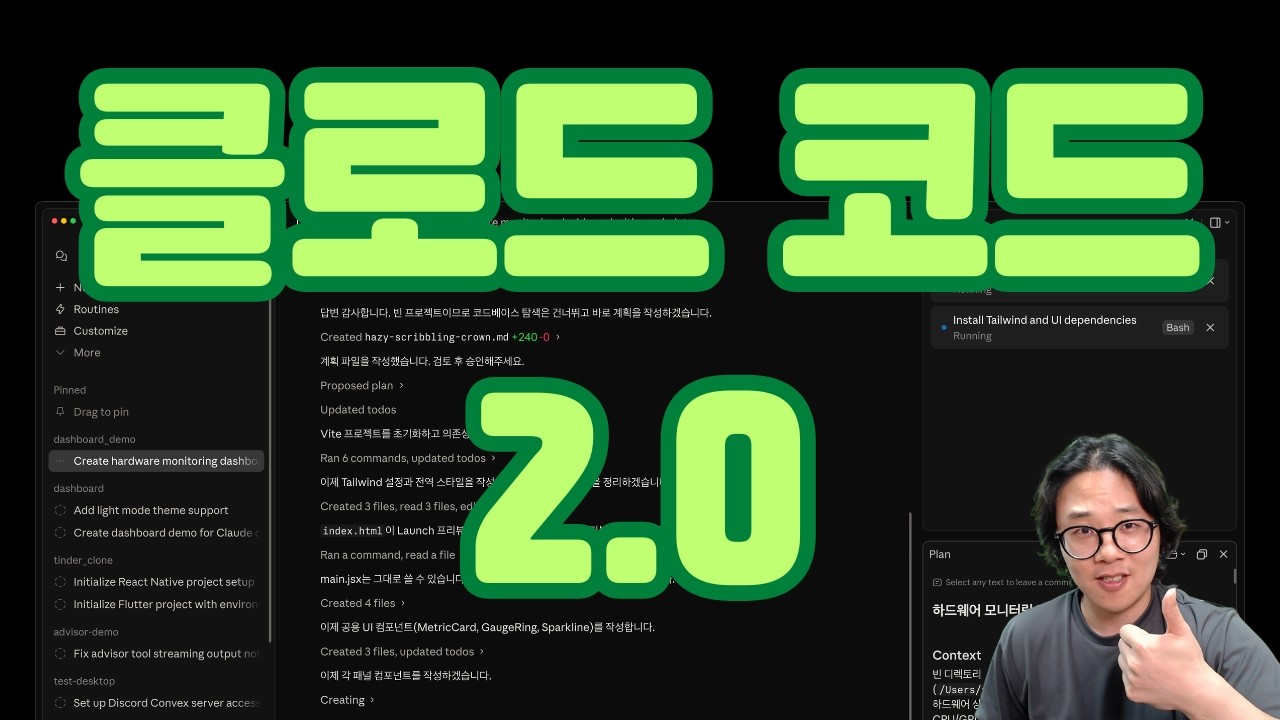
데모에서는 목데이터를 써서 CPU, GPU, 팬 속도 같은 하드웨어 상태를 모니터링하는 대시보드를 만들어 봅니다. 리액트, Vite, Tailwind CSS, Recharts, 다크 테마를 선택하고 플랜 모드로 진입하죠.
이때 오른쪽 위에 핵심 패널이 뜹니다. 프리뷰는 결과가 나온 뒤 서버를 바로 실행해서 볼 수 있는 영역이고, 터미널은 실제 실행 로그를 바로 보여 줍니다. 태스크 패널은 클로드 코드가 1번, 2번, 3번 식으로 정리하던 작업 목록을 독립적으로 보게 해 줍니다. 플랜은 마크다운 스타일로 옆에서 확인할 수 있고, 코멘트도 달 수 있다고 설명합니다.
트랜스크립트 모드도 차이가 분명합니다. 노멀은 익숙한 기본 보기이고, 씽킹은 생각 과정을 더 열어서 보여 줍니다. 서머리 모드는 유튜브 요약 기능처럼 지금까지 한 작업을 정리해 주기 때문에, 병렬 작업을 많이 돌릴 때 특히 유용할 수 있다고 평가합니다.
프리뷰와 디버깅 도구가 앱 안으로 들어왔다
플랜 이후에는 .claude/launch.json 같은 설정을 맞추면 앱 내부 프리뷰에서 결과물을 바로 볼 수 있다고 설명합니다. 실제로 로컬호스트 5173에 붙어서 대시보드가 렌더링되고, 기기 토글을 써서 화면 크기를 바꿀 수도 있습니다.
라이트 모드와 다크 모드 스위칭, 시스템 테마 연동, 새로고침, 앞뒤 이동, 특정 파일 열기, 세션 퍼시스팅도 다 됩니다. 여기에 오토 베리파이 기능까지 있어서 클로드가 알아서 검증하게 할 수도 있고, 특정 요소를 선택하면 그 위치가 채팅창 안으로 정확히 들어오게 만드는 디버깅 흐름도 보여 줍니다.
코드팩토리가 여기서 특히 강조하는 건, 지금 많이 쓰는 디버깅 툴들의 감각이 클로드 안으로 꽤 많이 들어왔다는 점입니다. 즉, IDE 밖 브라우저와 터미널을 오가던 흐름이 조금씩 앱 내부로 흡수되고 있다는 얘기입니다.
워크트리와 디프 비교가 병렬 작업 흐름을 훨씬 실용적으로 만든다
후반부 핵심은 워크트리입니다. Git 초기화를 해 두면 새 세션을 열 때 현재 브랜치뿐 아니라 새로운 워크트리를 따서 거기서 작업할 수 있습니다. 예시로는 라이트 모드 토글을 적용하는 작업을 새 워크트리에서 돌립니다.
이렇게 하면 한 세션은 메인 브랜치, 다른 세션은 새 워크트리에서 독립적으로 돌아갑니다. 두 작업을 나란히 스플릿해서 동시에 실행할 수도 있고, 밑으로도 계속 분할할 수 있어서 병렬 실행성이 좋아졌다고 설명합니다.
그리고 개발자 입장에서는 결국 “뭐가 바뀌었는지”를 한눈에 봐야 하죠. 여기서 디프 패널이 들어옵니다. IDE를 켜지 않아도 메인 브랜치와 현재 워크트리 사이 차이를 바로 비교할 수 있고, 어떤 변경이 들어갔는지 시각적으로 확인할 수 있습니다.
코드팩토리의 정리는 분명합니다. 한때는 퍼포먼스 때문에 전문가 도구들이 터미널 쪽으로 이동했지만, 결국 다시 사용자 인터페이스 편의성을 해결하는 방향으로 돌아오게 된다는 겁니다. 이번 클로드 코드 업데이트는 그 흐름을 보여 주는 사례라는 거죠.
원문 발화 하이라이트
- [00:27] “근데 오늘 보니까 저는 100% 여기로 이제 마이그레이션 할 것 같아요.”
- [01:22] “트랜스크립트 뷰 모드라는게 있는데 우리 출력되는 그 내용을 얼마나 상세하게 보겠느냐.”
- [02:06] “워크트리별로 우리가 비교해 가지고 볼 수 있는 레이어 패널도 새로 생겼어요.”
- [07:24] “클로드 프리뷰에서 실행하려면은 .claude launch.json 설정이 필요하다라고 나옵니다.”
- [08:36] “현재 지금 많이 사용되고 있는 디버깅 툴들이 이제는 클로드에게도 전부 다 들어왔다라고 여러분이 기억을 하시면 될 것 같아요.”
- [10:00] “아이디를 켜지 않더라도 우리가 어떤 부분이 변경됐는지 한 눈에 확인할 수가 있다라는 겁니다.”
바로 실행해 보기
- 로컬 프로젝트 하나를 골라 클로드 앱에 붙인 뒤, 먼저 실행 위치부터 점검해 보세요. 로컬과 리모트 선택창을 번갈아 보고, 같은 프로젝트 폴더를 연 상태에서 일반 모드와 플랜 모드를 각각 한 번씩 바꿔 보면 지금 내 작업이 어디에서 어떻게 도는지 감이 바로 잡힙니다
- 영상처럼 결과가 바로 보이는 작은 데모를 하나 만들어 보세요. 예를 들어 목데이터 대시보드를 요청한 뒤 프리뷰를 열고, 디바이스 토글로 화면 크기를 바꾸고, 라이트·다크 모드 스위칭까지 확인해 보세요. 여기에 서머리 트랜스크립트 모드까지 켜 보면 긴 작업을 요약해서 보는 흐름이 실제로 편한지 바로 판단할 수 있습니다
- Git 초기화된 프로젝트에서는 새 세션을 열 때 일부러 새 워크트리를 따서 기능 하나만 분리해 보세요. 예를 들어 메인 브랜치는 그대로 두고 새 워크트리에서는 라이트 모드 토글 같은 변경만 넣은 뒤, 마지막에 디프 패널로 메인 브랜치와 비교해 보시면 병렬 작업과 변경 검토가 얼마나 닫히는지 실전 감각으로 확인할 수 있습니다
참고
영상 메타
- 채널: 코드팩토리 Code Factory
- 제목: 오늘 출시! 클로드, 코워크, 클로드 코드 인터페이스 대규모 업데이트! 앙
- 게시 시각(원문): 20260415
- 영상: https://www.youtube.com/watch?v=1VLebkCcH5I
- 썸네일: https://i.ytimg.com/vi/1VLebkCcH5I/maxresdefault.jpg
수집 품질
- 자막 세그먼트: 367개
- 자막 문자수: 6707자
- 챕터 추출: 3개
- 콘텐츠 생성: Subagent 기반
AI 생성 도구를 활용해 초안을 구성했고, 원영상 발화와 공개 자료를 교차 확인해 정리했습니다.